各コンピュータでアクティブ化を行わず、アクティブ化されたNIソフトウエアを含むイメージを使用する方法はありますか?
使用ソフトウェア: NI License Manager
使用ソフトウェア・バージョン: 3.2
使用ソフトウェア・バージョンに特化: N/A
二次のソフトウェア: NI Volume License Manager
|
||||||||||||||||||||||||||||||||||||||||||||||||||

問題:
ナショナルインスツルメンツのソフトウエアをインストールまたはソフトウエアを立ち上げたときにアクティブ化を必要としないイメージを作成することはできますか?
解決策:
予めライセンスを構成したナショナルインスツルメンツ製品のハードディスクイメージファイル(以下単純にイメージと言います)を作成する為には、以下2つのどちらかの方法をお試しください。
方法1
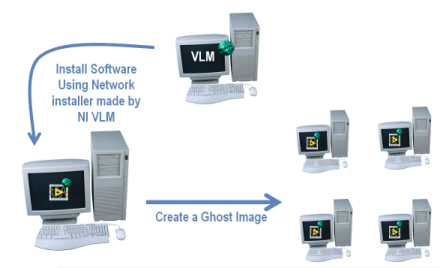
この方法では、一台のPC上でNIボリュームライセンスマネージャ(以下VLM)を実行させます。
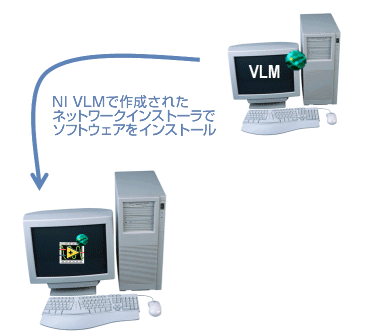
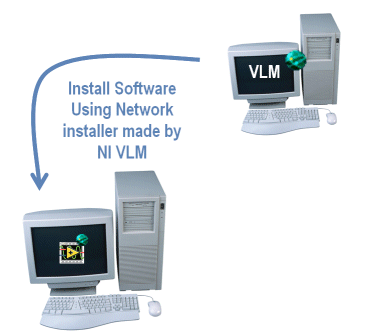
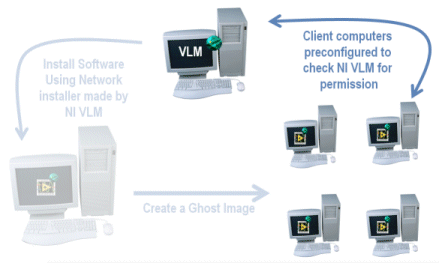
ここで、ナショナルインスツルメンツのソフトウエアをインストールしたクライアントPCがあり、ソフトウェアの実行許可を得るためにホストPCのVLMを参照するよう設定をしてあるとします。これはホストPCのVLMによってインストーラーを作成し、ネットワーク経由でインストールすることで設定できます。
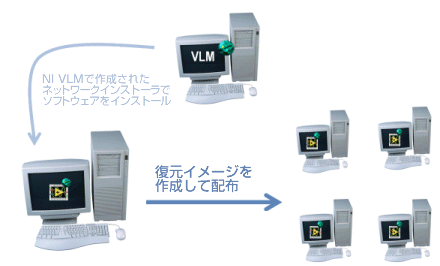
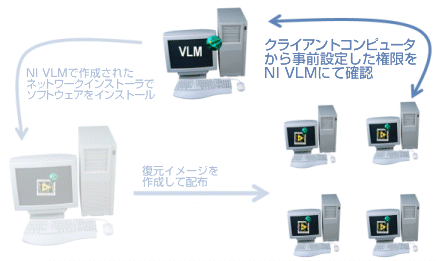
クライアントPCにこれ以上設定を追加する必要はありません。VLMは誰が、どのソフトにアクセスするかをコントロールし、ソフトウェアライセンスを管理します。製品とライセンス形態に応じて、ソフトウェアへの多くのアクセス権を持つことができ、またVLMが自動的に許可を与えたりライセンス使用量を調整するように設定することができます。VLMの使用法、NIボリュームライセンスプログラム、及びどのようにしてこのオプションを使用するかについては下記の関連リンクをご覧ください。
方法2
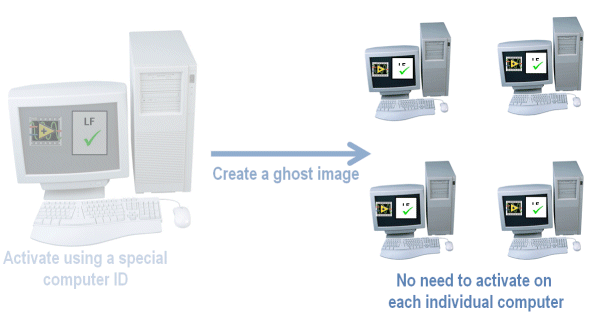
2番目の方法は、アクティブ化されたライセンスファイルを含むイメージを配布する方法です。アクティブ化されたイメージを作成できるかどうかは個別にお答えしております。ライセンスファイルを取得する方法は、agreements@ni.comにMACアドレスもしくは、ハードディスクのボリュームシリアル番号を記載の上ご連絡ください。
ボリュームシリアル番号とはイメージを作成するコンピュータのドライブのIDになります。以下の方法でご確認いただけます。
- スタートメニューからファイル名を指定して実行をクリックします。
- cmd と入力してOKボタンを押すことで、コマンドプロンプトを開きます。
- c: そしてEnterキーでCドライブに移動します。
- vol そしてEnterキーでボリュームシリアル番号が表示されます。
お客様のライセンスが有効であれば、ナショナルインスツルメンツはNI製品をイメージの一部としてとしてインストールすることができる特別なコンピュータIDを発行します。
このコンピュータIDを受け取りましたら、ウェブアクティベーションによってイメージの基となるコンピュータ上の必要なソフトウエアのアクティブ化をしてください。ウェブオプションでは受け取ったIDを入力してください。もしネットワーク環境がない場合は日本ナショナルインスツルメンツ(TEL:0120-5271-96)までお問い合わせください。お電話にてアクティベーションコードを発行致します。他のアクティブ化オプションではコンピュータIDを変更することができませんのでご注意ください。アクティブ化の詳細は以下に記載されている関連リンクをご覧ください。
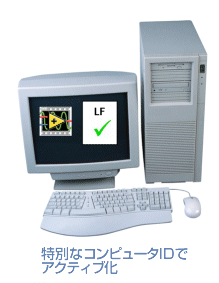
アクティブ化が完了したらイメージを作成してください。イメージを作成する際にはボリュームシリアル番号がターゲットのコンピューターにコピーされることを確認してください。これはお使いのイメージ作成ソフトによって異なります。ナショナルインスツルメンツはイメージ作成ソフトを提供しておりませんが、多くのソフトウェアがこの機能を提供しています。
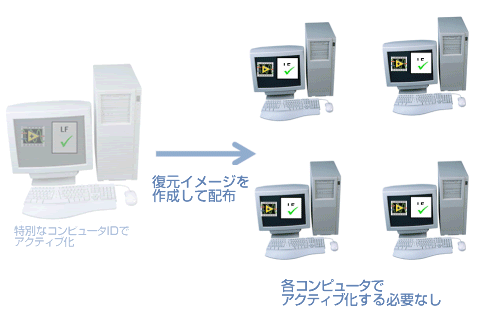
ハードディスクイメージファイルを作成する方法
イメージを作成するソフトウェアは、ハードディスクの全情報を複製します。(アプリケーションやコンピュータがアプリケーションを実行するのに必要なドライバなどの全て) イメージの作成方法のより詳しい情報は、お使いのイメージ作成ソフトのマニュアルをご参照ください。オリジナルのPCとターゲットのPCの構成が似ているほど、イメージの配布が成功しやすくなります。以下の表はいくつかの予備テストと、異なるハードウェアに適応させるためのヒントについてまとめています。
| ハードウェアの相違点 | 必要な対応 |
| 同じブランド、周辺機器、マザーボード、メモリ量、ネットワークカード、ビデオカード、複数のハードディスク | 最も単純なイメージ作成を行ってください |
| 異なるブランド、周辺機器、ネットワークカード、ビデオカード、複数のハードドライブ | 「新しいハードウェア」ウィザードを使うか、ホストPCにインストールされていないデバイス用に必要なドライバを含めるための無料のMicrosoft Sysprepユーティリティを使ってください。 |
| 異なるチップセット(例えばシングルコア、デュアルコア) | ホストPCとしてハードウェアアブストラクションレイヤー(HAL)を選択しなければなりません。この方法ではターゲットPCのパフォーマンスが下がります。代わりとして2種類のPCの為にイメージを分割して作成することが可能です。(HAL使用/不使用) Windows VistaではHALが管理されているので考慮する必要はありません。 |
追記
- イメージを作成するときはワークグループに参加した状態で行い、けしてドメインに参加した状態では行わないでください。ターゲットPCはイメージを配布後ドメインに参加する必要があります。そうでなければトラブルシューティングの手順を踏む必要があります。
- ターゲットPCのハードドライブにイメージをネットワーク経由でダウンロードしようとする時にネットワークカードを入れ替える場合、起動CDにネットワークカードのドライバが入っていることを確認してください。
関連リンク:
NIボリュームライセンスプログラム
製品のアクティブ化とライセンス
KB 339ESF6E: NIボリュームライセンスマネージャのライセンスファイルはどうすれば取得できるのでしょうか?
添付:
 - ghosting with VLM step 1.gif
 - ghosting with VLM step 2.gif
 - ghosting with VLM step 3.gif
 - ghosting with VLM step 4.gif
 - ghosting without VLM step 1.gif
 - ghosting without VLM step 2.gif
|
||||||||||||||||||||||||||||||||||||||||||||||||||
報告日時: 11/23/2005
最終更新日: 01/29/2014
ドキュメントID: 3RMBN1X6